

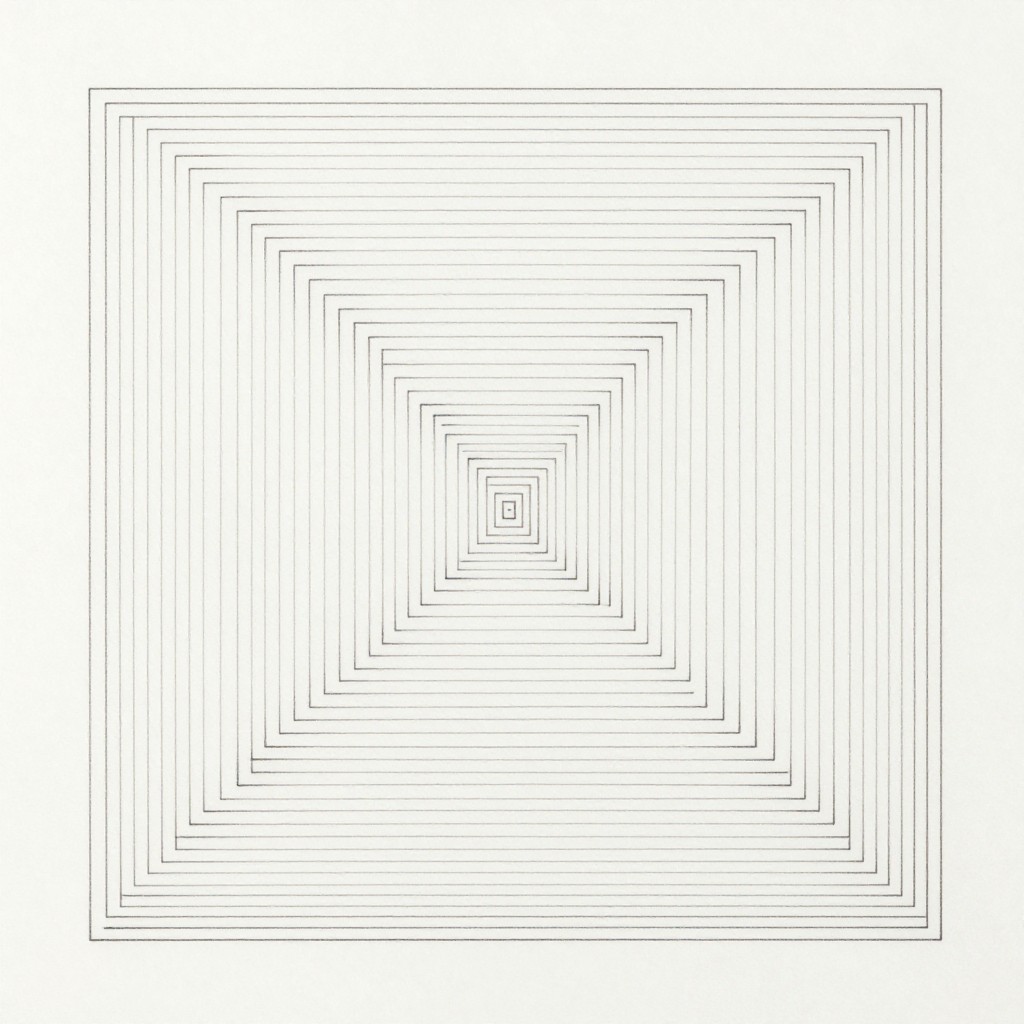
Тонкие линии в геометрическом дизайне - это управляемый инструмент для создания контуров, ритма, глубины и визуальной иерархии. Для аккуратного результата нужны векторная сетка, единый масштаб толщины, точные направляющие и подходящий способ рисования. Практика строится от простого эскиза к чистому контуру с проверкой читаемости в нужном размере.
Короткие ориентиры по тонким линиям и геометрии
- Тонкая линия работает лучше, когда её толщина подчинена общей сетке и масштабу композиции.
- Вектор подходит для точных контуров и последующего изменения размера без потери качества.
- Растровые кисти полезны для живой фактуры, но требуют контроля сглаживания и разрешения.
- Контраст толщины, направления и плотности помогает разделять планы и выделять акценты.
- Negative space - активная часть композиции, а не просто пустое место вокруг объектов.
- Перед финализацией проверяйте макет в фактическом размере использования.
Влияние тонких линий на восприятие геометрических форм
Тонкая линия - графический элемент небольшой толщины, который обозначает границу, направление, ритм или связь между объектами. В геометрическом дизайне она помогает сделать форму легче, подчеркнуть симметрию и организовать пространство без тяжёлых заливок.
Восприятие зависит не только от толщины. Важны длина сегмента, расстояние между линиями, контраст с фоном, углы пересечения и масштаб просмотра. Одинаковый контур может выглядеть изящно на большом макете и исчезать в маленькой иконке.
Инструменты для тонких линий в дизайне выбирают по задаче: для логотипа и схемы нужна математическая точность, для декоративного паттерна - повторяемость, для иллюстрации - контроль нажима и характера штриха.
Геометрические принципы композиции: сетки, пропорции и контраст
Геометрия становится убедительной, когда элементы связаны повторяемыми правилами. Перед рисованием задайте базовую сетку, опорные оси и диапазон толщин.
- Сетка. Используйте модуль, к которому привязываются узлы, интервалы и размеры фигур.
- Пропорции. Сравнивайте ширину, высоту и расстояния между объектами, а не оценивайте их изолированно.
- Иерархия. Главный контур делайте заметнее второстепенных направляющих или внутренних деталей.
- Ритм. Повторяйте интервалы, углы и радиусы, чтобы композиция воспринималась целостно.
- Контраст. Различайте элементы толщиной, цветом, плотностью или направлением, но не меняйте все параметры одновременно.
- Ограничение деталей. Убирайте линии, которые не добавляют информации и ухудшают читаемость.
Например, для геометрического паттерна сначала создайте один модуль, проверьте его стыки и только затем размножайте. Такой подход надёжнее ручного повторения каждого элемента.
Выбор инструментов: вектор, растровые кисти и цифровые пера
Геометрический дизайн инструменты подбирает не по популярности, а по требуемой точности, скорости правок и способу публикации.
- Векторный редактор. Подходит для логотипов, пиктограмм, орнаментов и схем. Минимальные настройки: включённое привязывание к сетке, единицы измерения, фиксированная толщина обводки.
- Растровый редактор. Уместен для текстур, быстрых эскизов и изображений с живой линией. Минимальные настройки: высокое разрешение документа, стабилизация кисти и отдельный слой для черновика.
- Цифровое перо. Нужно, когда толщина зависит от нажима и скорости движения. Минимальные настройки: умеренная чувствительность к нажиму, сглаживание без чрезмерной задержки.
- Направляющие и линейки. Полезны для осей, повторов и симметрии. Минимальные настройки: единый шаг сетки и привязка узлов к направляющим.
- Плагины и генераторы повторов. Применяются для радиальных композиций и паттернов. Минимальные настройки: контроль центра, количества повторов и зазора между копиями.
Если вы планируете купить инструменты для дизайна, сначала определите основной тип работ: покупка планшета не заменит векторную систему, а сложный редактор не исправит неудачную композицию.
Приёмы построения: контур, штриховка, negative space
Приёмы различаются тем, какую информацию они передают: контур определяет границу, штриховка создаёт тон и направление, а negative space формирует объект через окружающее пространство.
Минимальные настройки для контура: единая обводка, скруглённые соединения, ограниченное число узлов. Для штриховки: одинаковый шаг, согласованный угол и маска обрезки. Для negative space: чёткий силуэт и достаточный зазор между соседними формами.
Преимущества приёмов
- Контур быстро считывается и хорошо масштабируется в векторе.
- Штриховка добавляет направление, объём и различие фактур.
- Negative space делает композицию легче и помогает создавать скрытые формы.
Ограничения, которые нужно учитывать
- Слишком тонкий контур теряется на небольшом размере или слабом контрасте.
- Частая штриховка визуально уплотняет форму и может создавать муар.
- Малый negative space исчезает после уменьшения или экспорта.
Мини-сценарий: в знаке с кругом и диагональю оставьте контур круга главным, диагональ сделайте вторичным акцентом, а свободное пространство вокруг пересечения проверьте отдельно. Если центр выглядит тёмным, уменьшите число линий, а не только их толщину.
Пошаговый рабочий процесс: от эскиза до чистого векторного контура
- Определите носитель. Уточните, где будет использоваться графика: экран, печать, крупный формат или маленькая иконка.
- Создайте черновую сетку. Отметьте центр, основные оси, модули и границы композиции.
- Нарисуйте крупные формы. Не добавляйте детали, пока не проверены пропорции и баланс.
- Переведите эскиз в вектор. Используйте минимум узлов и симметрию там, где она предусмотрена замыслом.
- Настройте обводки. Задайте базовую толщину, тип соединений и порядок слоёв.
- Проверьте масштаб. Просмотрите работу в размере публикации и на контрастном фоне.
- Экспортируйте копии. Сохраните редактируемый исходник и отдельную версию для нужного формата.
Уроки геометрического дизайна часто начинают с построения фигур, но практический результат зависит от этапа проверки: линии нужно оценивать не только крупным планом, но и в реальном сценарии использования.
Что обычно сбивает результат
- Ручное выравнивание объектов без сетки.
- Избыток узлов на кривой, из-за которого контур становится неровным.
- Одинаковая толщина всех линий при сложной иерархии.
- Проверка только на увеличенном масштабе.
- Миф о том, что тонкая линия всегда делает дизайн более лёгким: при низком контрасте она просто исчезает.
Распространённые ошибки при работе с тонкими линиями и как их править
Наиболее частая ошибка - попытка исправить перегруженную композицию уменьшением толщины. Сначала удалите второстепенные элементы, затем настройте интервалы и только после этого корректируйте обводку.
Мини-кейс: в эмблеме из нескольких концентрических фигур внутренние кольца сливаются. Решение: увеличить межконтурный зазор, оставить одну толщину для вторичных линий, а внешний контур сделать визуально приоритетным.
проверить сетку
убрать лишние узлы
разделить главные и вторичные контуры
проверить малый размер
экспортировать после финальной проверки
Типичные затруднения и краткие практические решения
Почему тонкие линии выглядят неровными?
Причиной бывают лишние узлы, отсутствие привязки или нестабильное движение пера. Упростите кривую, включите сглаживание и проверьте соединения в увеличенном масштабе.
Как рисовать тонкие линии, чтобы они не исчезали?
Проверьте контраст, фактический размер и расстояние до соседних элементов. При уменьшении макета увеличьте толщину или сократите количество деталей.
Что выбрать для логотипа: растровую кисть или вектор?
Для финального логотипа обычно удобнее вектор: он позволяет менять размер и точно редактировать контуры. Растровую кисть можно использовать на этапе поиска формы.
Как избежать перегруженной геометрии?
Задайте иерархию линий и удалите элементы, которые не меняют смысл. После этого проверьте композицию в уменьшенном размере и в монохромном варианте.
Нужна ли цифровая ручка для тонких линий?
Она полезна для выразительной линии и штриховки, но не обязательна для строгих геометрических контуров. Векторные кривые часто дают более предсказуемый результат.
Как проверить negative space?
Временно залейте свободные области контрастным цветом и оцените их ширину, симметрию и ритм. Если зазоры исчезают при уменьшении, упростите форму или увеличьте интервалы.